
La generación de curvas de nivel es uno de los procesos fundamentales en el análisis geomorfológico y la planificación territorial mediante el uso de sistemas de información geográfica (SIG). Las curvas de nivel, o isohipsas, son líneas que unen puntos de igual altitud sobre el nivel del mar, permitiendo la representación bidimensional de la topografía de un terreno. Para lograr este resultado en QGIS, el insumo base es un Modelo Digital de Elevación (DEM, por sus siglas en inglés), el cual es un archivo ráster donde cada píxel contiene un valor numérico que representa la altura.
Este procedimiento no consiste simplemente en aplicar un filtro visual, sino en un proceso de interpolación vectorial a partir de una malla de datos ráster. La precisión del mapa resultante dependerá directamente de la resolución del DEM original (tamaño del píxel) y de la equidistancia seleccionada para las curvas. Un DEM de alta resolución, como los obtenidos mediante LiDAR o fotogrametría con drones, permitirá generar curvas de nivel detalladas para proyectos de ingeniería civil, mientras que los modelos globales como SRTM son más adecuados para análisis regionales o cuencas hidrográficas.
Flujo de Trabajo para la Generación de Curvas de Nivel
↓
Ejecución de la herramienta de Extracción de Contornos
↓
Filtrado y simplificación de geometrías vectoriales
↓
Simbolización cartográfica y etiquetado de altitudes
Requisitos Técnicos y Preparación del DEM
Antes de ejecutar cualquier herramienta de extracción, es imperativo asegurar que el archivo ráster esté configurado correctamente. El error más común en QGIS es intentar generar curvas de nivel utilizando un DEM en coordenadas geográficas (grados decimales, ej. WGS84). Dado que las curvas de nivel requieren una unidad de medida lineal constante para el intervalo vertical, el DEM debe estar en un sistema de coordenadas proyectadas (UTM), donde la unidad sea el metro (m).
Validación del Sistema de Referencia de Coordenadas (SRC)
Si el DEM se encuentra en grados, el resultado de las curvas de nivel será erróneo o el software podría generar un archivo vacío. Para corregir esto, se debe seguir la siguiente ruta:
- Ir al menú Ráster > Proyecciones > Reproyectar.
- Seleccionar el SRC local correspondiente a la zona de estudio (ej. UTM Zona 18S).
- Asegurar que la resolución del píxel se mantenga coherente con la escala del proyecto.
| Resolución del DEM | Criterio de Uso | Intervalo de Curva Recomendado |
|---|---|---|
| < 5 m (LiDAR/Drone) | Diseño de drenajes, micro-relieve, obras civiles | 0.5 m a 2 m |
| 12.5 m a 30 m (ALOS/SRTM) | Planificación territorial, cuencas, POT | 10 m a 50 m |
| > 90 m (GTOPO30) | Análisis geográficos globales, macro-regiones | 100 m a 500 m |
Procedimiento Paso a Paso para la Extracción de Contornos
Una vez validado el SRC, procedemos a la conversión de ráster a vector utilizando la herramienta nativa de QGIS.
1. Ejecución de la herramienta de Contornos
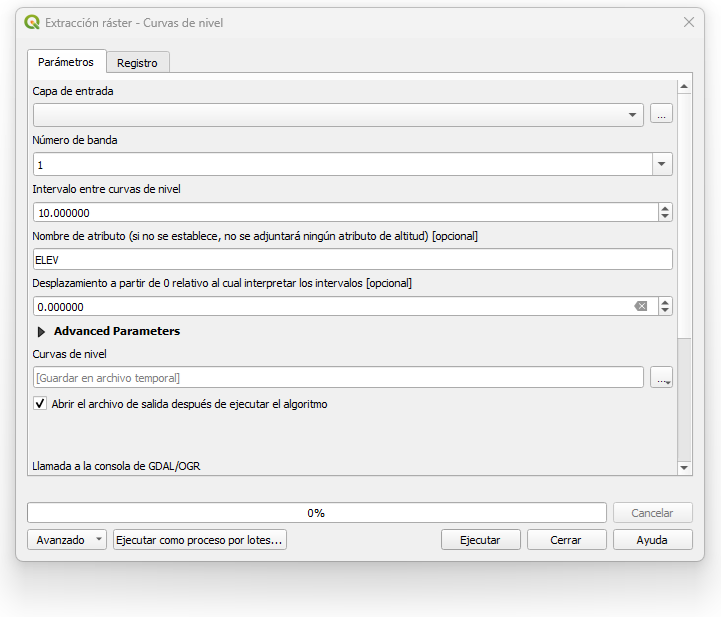
- Acceder al menú Ráster > Extracción > Contornos.
- En el campo Capa de entrada, seleccionar el DEM reproyectado.
- En Intervalo entre curvas de nivel, ingresar la distancia vertical deseada. Por ejemplo, si se desea una curva cada 10 metros, ingresar
10. - En el campo Nombre del atributo, dejar por defecto
ELEV; este campo almacenará el valor de la altitud en la tabla de atributos del archivo vectorial resultante. - Hacer clic en Ejecutar.
2. Post-procesamiento y Limpieza de Datos
Los DEMs, especialmente aquellos derivados de sensores satelitales, suelen presentar ruido digital que se traduce en curvas de nivel con formas irregulares o «dentadas» (efecto pixelado). Para obtener un mapa profesional, es necesario aplicar un suavizado:
- Herramienta Suavizar (Smooth): Disponible en la Caja de Herramientas de Procesos. Permite reducir la angulosidad de las líneas mediante un algoritmo de interpolación.
- Simplificar Geometría: Útil para reducir la cantidad de vértices en el archivo, optimizando la velocidad de renderizado sin perder la morfología general del terreno.
P (%) = (Δh / D) × 100Donde Δh es la equidistancia vertical entre curvas consecutivas (metros) y D es la distancia horizontal reducida medida en el plano (metros). Para terrenos con pendientes superiores al 45 %, se recomienda aumentar la equidistancia para evitar la saturación visual de la cartografía.
Criterio Profesional de Campo
En proyectos de ingeniería hidráulica o EIA, nunca confíe ciegamente en las curvas generadas automáticamente desde un DEM de 30m. Siempre valide los puntos críticos (crestas y vaguadas) con datos de campo o puntos de control topográficos. El suavizado excesivo de las líneas puede ocultar rupturas de pendiente reales que son vitales para el análisis de escorrentía superficial.
Cartografía y Simbolización Avanzada
Un mapa de curvas de nivel es técnicamente correcto solo si es legible. La diferencia entre curvas maestras y curvas intermedias es la clave de la interpretación topográfica.
Configuración de Curvas Maestras
Las curvas maestras son aquellas que aparecen cada 5 o 10 líneas y suelen llevar la etiqueta de altitud. Para lograr esto en QGIS:
- Abrir las Propiedades de la Capa > Simbología.
- Cambiar el tipo de renderizado a Basado en reglas.
- Crear una regla para curvas maestras utilizando la expresión:
"ELEV" % 50 = 0(esto resaltará cada 50 metros). - Asignar un grosor de línea mayor (ej. 0.4 mm) y un color más oscuro para las maestras, y un grosor menor (ej. 0.2 mm) para las intermedias.
Etiquetado Dinámico
Para evitar que las etiquetas se superpongan y saturen el mapa, se recomienda configurar la ubicación de la etiqueta en Curva y activar la opción de Colocar etiqueta sobre la línea. Es fundamental utilizar la herramienta de «Etiquetas» para rotar manualmente aquellos valores que queden ocultos por la densidad de las isohipsas.
Conclusiones y recomendaciones prácticas
La generación de curvas de nivel en QGIS es un proceso eficiente que transforma datos ráster en información vectorial analizable. El éxito de este flujo de trabajo reside en tres pilares: la correcta proyección del DEM en coordenadas métricas, la elección de un intervalo de curva coherente con la resolución del sensor y una simbología rigurosa que diferencie las curvas maestras de las intermedias. Al aplicar estas directrices, el profesional de SIG garantiza que el producto final no sea solo una representación gráfica, sino una herramienta técnica fiable para la toma de decisiones en gestión ambiental y territorial.
Preguntas frecuentes sobre la generación de curvas de nivel
¿Por qué mis curvas de nivel aparecen como líneas rectas o cuadrados?
Esto sucede generalmente cuando la resolución del DEM es muy baja en relación con el intervalo de curva seleccionado, o cuando el DEM tiene artefactos de interpolación. Se recomienda aplicar un filtro de suavizado o aumentar el intervalo entre curvas.
¿Cuál es la diferencia entre un DEM y un DTM para generar curvas?
El DEM (Digital Elevation Model) incluye la superficie superior (árboles, edificios), mientras que el DTM (Digital Terrain Model) representa el terreno desnudo. Para mapas topográficos precisos, se debe utilizar siempre un DTM.
¿Cómo puedo exportar estas curvas para usarlas en AutoCAD?
Debe exportar la capa vectorial en formato DXF. Es crítico asegurarse de que el SRC esté en metros (UTM) antes de la exportación para que las distancias y altitudes se mantengan escaladas 1:1 en el software de CAD.