
Obtención del índice NDVI de vegetación mediante QGIS
Calcular el Índice de Vegetación por Diferencia Normalizada (NDVI) es una herramienta fundamental para la gestión ambiental moderna, permitiéndonos cuantificar la salud y densidad de la cobertura vegetal con precisión científica. Este análisis nos ofrece datos vitales para monitorear cambios en el uso del suelo, evaluar impactos climáticos y planificar estrategias de conservación basadas en evidencia real. Para quienes buscan cómo calcular el índice NDVI de vegetación en QGIS, es crucial entender que esto no es solo un ejercicio técnico, sino una metodología robusta para medir la capacidad de secuestro de carbono en ecosistemas urbanos y rurales.
Con QGIS puedes realizar este análisis completamente gratis, aprovechando las potencias de los datos satelitales como Sentinel-2 sin necesidad de pagar licencias costosas. A continuación, te guiamos paso a paso para transformar imágenes satelitales en mapas de vegetación interpretativos listos para tu proyecto de sostenibilidad. La accesibilidad de estas herramientas democratiza la ciencia de datos geográficos, permitiendo que organizaciones locales y grandes corporaciones tomen decisiones informadas sobre reforestación y agricultura regenerativa.
Entendiendo los componentes del cálculo
El NDVI utiliza la reflectancia de la luz en dos bandas espectrales específicas: la banda roja (que las plantas absorben) y la banda infrarrojo cercano (que reflejan). La fórmula matemática estándar es:
NDVI = (NIR - RED) / (NIR + RED)Donde NIR corresponde a la reflectancia en el infrarrojo cercano y RED a la banda del rojo visible. Los valores oscilan entre -1.0 y +1.0, donde valores superiores a +0.4 indican vegetación vigorosa y densa.
Pasos para ejecutar el análisis en QGIS
- Cargar los datos raster: Abre tu proyecto y utiliza la opción «Añadir capa de ráster» para cargar las bandas del satélite (NIR y Red). Asegúrate de que ambos rasters tengan el mismo tamaño de píxel. Para Sentinel-2, esto suele implicar usar la Band 4 (Rojo) y la Band 8A (Infrarrojo Cercano).
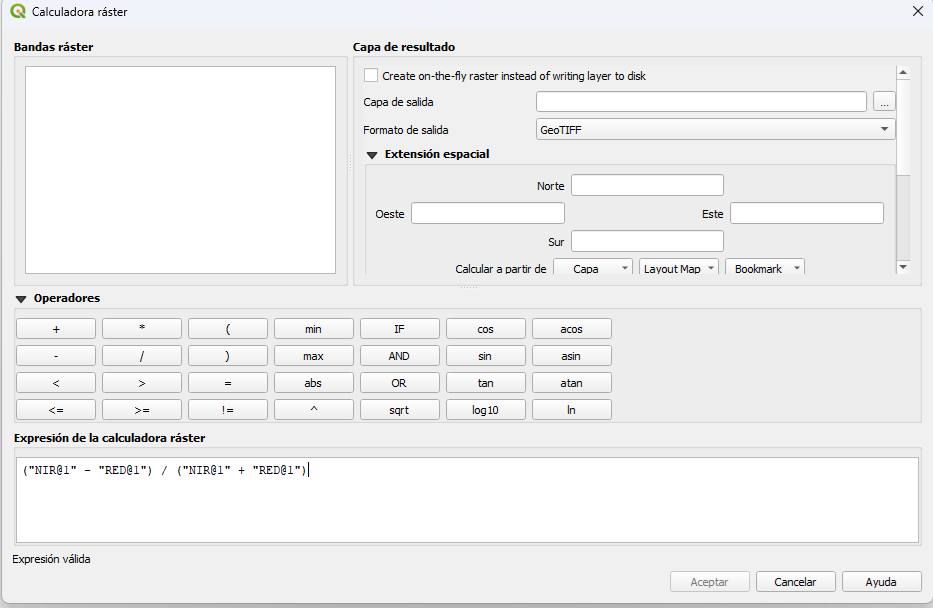
- Acceder a Raster Calculator: Ve al menú Rastrer > Cálculo ráster. Aquí es donde ocurrirá la magia matemática para generar el nuevo índice. Utiliza la herramienta «Raster Calculator» directamente en el panel de procesamiento.
- Escribir la expresión: En el campo de expresión, selecciona las bandas cargadas. Si están en capas distintas, usa algo como: «(banda_nir – banda_red) / (banda_nir + banda_red)». Asegúrate de que los nombres coincidan exactamente con los metadatos. Es vital convertir los datos a tipo «Float32» antes del cálculo para evitar errores de redondeo en los valores decimales.
- Configurar el resultado: Asigna un nombre a tu archivo de salida y selecciona un formato compatible, como GeoTIFF. Dale a «Ejecutar» para procesar la capa vectorial del índice. Guarda siempre con una extensión .tif para mantener la integridad de los metadatos geográficos.
Preprocesamiento y Control de Calidad
Antes de aplicar la fórmula matemática, es imperativo limpiar los datos brutos. Los sensores satelitales capturan ruido atmosférico que puede distorsionar el índice final. Se recomienda utilizar herramientas como Sen2Cor para realizar una corrección atmosférica (ATCOR) si se dispone de los archivos correspondientes. Además, debes aplicar máscaras de nubes y sombras, ya que estos elementos reflejan luz de manera diferente a la vegetación viva, generando falsos positivos en el análisis. Ignorar este paso puede llevar a errores del 15-20% en la estimación de biomasa.
Interpretación de Resultados
Una vez generado el mapa, es esencial saber qué significan los valores numéricos. El NDVI oscila entre -1 y +1. Valores negativos indican agua o superficies sin vegetación, mientras que valores cercanos a cero sugieren suelo desnudo o roca. Para la gestión sostenible:
- -0.2 a 0.1: Agua, nubes o nieve.
- 0.1 a 0.3: Vegetación estacional o muy escasa (cultivos de invierno).
- 0.3 a 0.6: Vegetación media (pastizales, cultivos agrícolas).
- +0.6 a +1.0: Vegetación densa y saludable (bosques tropicales o áreas verdes urbanas).
Consejos profesionales para optimizar tus resultados
- Verifica la proyección: Antes de calcular, asegúrate de que todas las capas tengan el mismo sistema de coordenadas. QGIS puede proyectar automáticamente, pero es mejor verificarlo en «Propiedades» > «CRS». Para análisis globales usa WGS84 (EPSG:4326) y para proyectos locales, define un UTM específico de tu zona.
- Limpia los valores nulos: Los datos satelitales suelen tener píxeles nulos (sombra o nubes). Considera usar una máscara de nubes antes de calcular para evitar distorsiones en el índice. Puedes hacerlo con la función ‘IsNull’ en el Raster Calculator.
- Escala de colores adecuada: Una vez generado el mapa, aplica una «Pseudo Color» en las propiedades de visualización. El verde oscuro indica vegetación densa y los tonos rojos o marrones indican suelo desnudo o agua. Utiliza rampas como ‘Viridis’ para evitar saturación visual en áreas de alta biomasa.
Conclusiones y recomendaciones prácticas
Calcular el NDVI en QGIS es una estrategia accesible y potente para cualquier experto en sostenibilidad que busque entender la dinámica de la tierra. Al dominar esta técnica gratuita, no solo optimizas recursos, sino que contribuyes a la transparencia ambiental con datos precisos y abiertos. Dominar cómo calcular el índice NDVI de vegetación en QGIS te posiciona como un líder en la evaluación de huertos urbanos, agricultura climáticamente inteligente y conservación de suelos, transformando datos abstractos en acciones concretas para un futuro más verde y resiliente.
Preguntas frecuentes sobre el cálculo del NDVI en QGIS
¿Cuál es la expresión correcta en la Calculadora Raster para procesar imágenes Sentinel-2?
La expresión técnica es (B8 – B4) / (B8 + B4), donde B8 representa la banda del infrarrojo cercano (NIR) y B4 la banda del rojo. Es fundamental asegurar que las capas estén cargadas como archivos raster independientes y que compartan la misma resolución espacial y sistema de coordenadas.
¿Por qué el resultado del NDVI aparece con valores incorrectos o fuera del rango -1 a 1?
Esto ocurre generalmente por un error de tipo de dato en la capa de salida o por el uso de valores de reflectancia digital (DN) sin normalizar. Para solucionarlo, se debe configurar el tipo de salida como Float32 en QGIS y, preferiblemente, convertir los valores de radiancia a reflectancia superficial (Bottom of Atmosphere) antes del cálculo.
¿Cómo puedo automatizar el cálculo del NDVI para múltiples fechas en un mismo proyecto de SIG?
La metodología más eficiente es utilizar el Modelo de Diseño Gráfico (Graphical Modeler) de QGIS para crear un flujo de trabajo automatizado. Este proceso permite encadenar la lectura de bandas, la operación aritmética del NDVI y la exportación de resultados mediante un iterador, optimizando el análisis de series temporales.