
Los Sistemas de Información Geográfica (SIG) han dejado de ser herramientas exclusivas de laboratorios especializados para convertirse en un pilar esencial en la toma de decisiones ambientales, la gestión de cuencas hidrográficas, la ordenación territorial y el monitoreo de recursos naturales mediante satélites. En este panorama tecnológico, QGIS (Quantum GIS) se consolida como el software libre y de código abierto (FOSS) más potente, robusto y versátil de la actualidad.
Publicado bajo la Licencia Pública General GNU (GPL), QGIS es un software 100% gratuito que no requiere costosas suscripciones ni licencias comerciales restringidas. Esto permite a estudiantes, científicos, consultores independientes y organismos públicos utilizarlo con plena validez legal y académica. Para aprovechar al máximo sus capacidades analíticas, es fundamental realizar una instalación limpia, comprender sus diferentes ramas de desarrollo y configurar adecuadamente el espacio de trabajo.
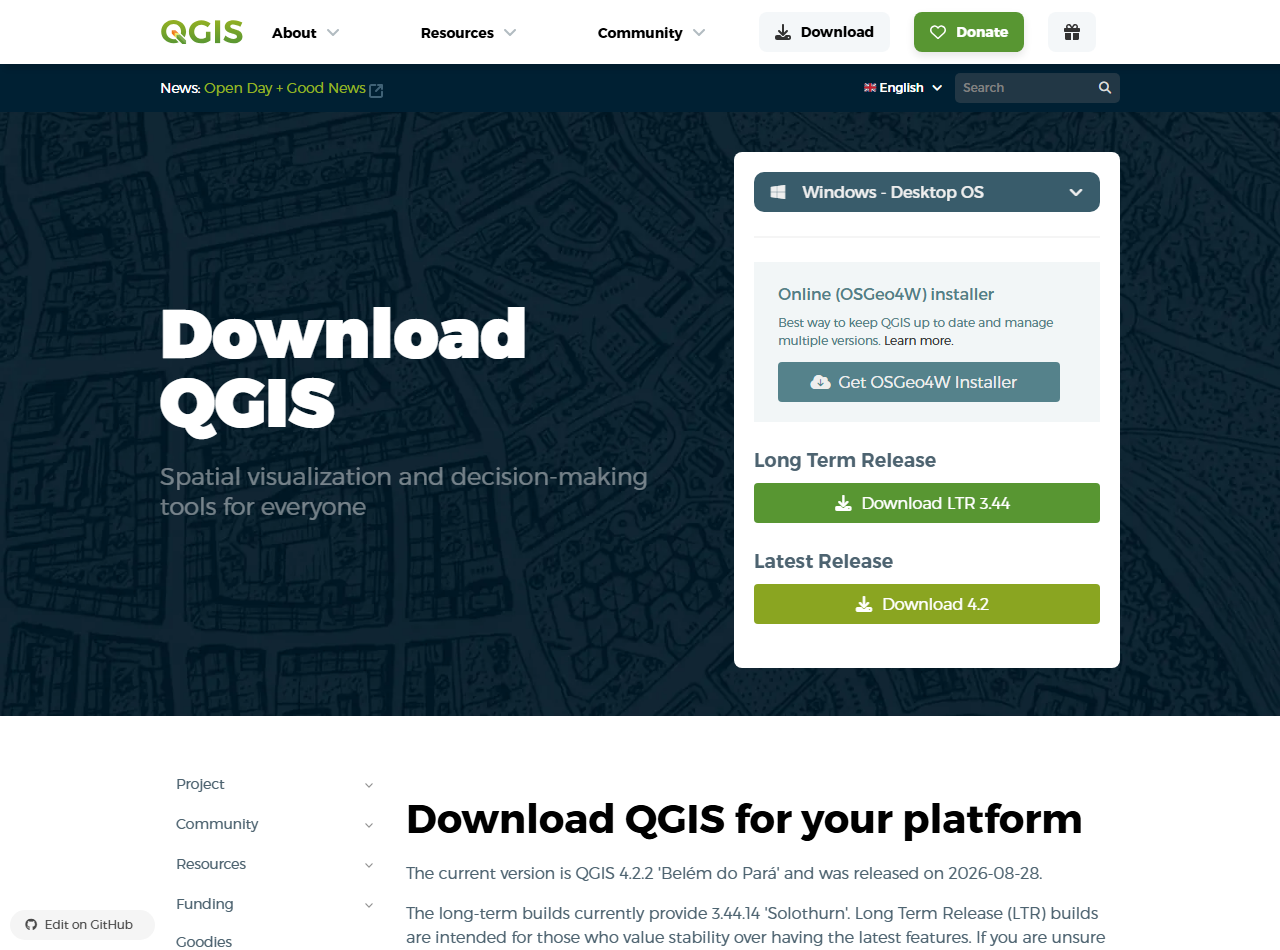
Long Term Release (LTR) vs. Latest Release (LR): ¿Cuál versión elegir?
Al acceder al portal oficial de descargas de QGIS, nos encontramos con dos opciones principales de instalación que responden a distintas prioridades de trabajo:
- Long Term Release (LTR — Versión 3.44): Es la versión con soporte extendido a largo plazo. Ha sido sometida a meses de pruebas rigurosas para garantizar máxima estabilidad en los algoritmos de geoprocesamiento y compatibilidad total con la mayoría de complementos externos. Esta es la opción recomendada para proyectos profesionales, consultorías ambientales y aprendizaje formal.
- Latest Release (LR — Versión 4.2): Es la rama de vanguardia que incorpora las funciones más recientes, mejoras en el motor de renderizado y nuevas herramientas experimentales. Es ideal para explorar novedades técnicas, aunque puede presentar pequeños fallos o requerir ajustes en ciertos plugins que aún no se han adaptado.
Requisitos de hardware mínimos y recomendados
Antes de iniciar la instalación, es importante verificar que su computadora disponga de los recursos necesarios para procesar capas vectoriales complejas e imágenes ráster satelitales con fluidez:
| Componente | Requisito Mínimo | Recomendado para Análisis Ambiental |
|---|---|---|
| Sistema Operativo | Windows 10/11, macOS 11+, Ubuntu 22.04+ | Sistemas operativos de 64 bits actualizados |
| Procesador (CPU) | Dual-Core 64-bit (2.0 GHz) | Quad-Core o superior (Intel i5/i7/i9, AMD Ryzen o Apple Silicon M-Series) |
| Memoria RAM | 4 GB | 16 GB o superior (crucial para DEM ráster y mosaicos satelitales) |
| Almacenamiento | 2 GB libres en disco | Disco de estado sólido (SSD NVMe) con al menos 25 GB libres |
| Pantalla | 1280 x 768 píxeles | Resolución Full HD (1920 x 1080) o configuración multimonitor |
Guía de instalación paso a paso en Windows, Mac y Linux
1. Instalación en Microsoft Windows (10 y 11)
Windows cuenta con dos vías de instalación oficiales provistas por la fundación OSGeo:
- Instalador Autónomo (.msi / Altamente recomendado): Ingrese al sitio oficial
qgis.org, haga clic en el botón de descarga y seleccione el archivo QGIS Standalone Installer (LTR 3.44). Ejecute el archivo con permisos de administrador, acepte los términos de la licencia GNU GPL y siga el asistente estándar. El instalador configurará automáticamente todas las librerías base (GDAL, PROJ, GEOS y Python). - Instalador de red OSGeo4W (Para usuarios avanzados): Es un gestor integral que permite descargar paquetes adicionales del ecosistema geoespacial como GRASS GIS, SAGA y librerías GDAL actualizables por módulos individuales.
2. Instalación en macOS (Apple Silicon M1/M2/M3/M4 e Intel)
En el ecosistema Apple, la instalación se realiza mediante paquetes de imagen de disco oficial (.dmg):
- En la página de descargas de QGIS, seleccione la sección de macOS.
- Atención a la arquitectura de su procesador: Descargue el instalador nativo según su equipo: el paquete para procesadores Apple Silicon (M1/M2/M3/M4) o el paquete para procesadores Intel Core.
- Abra el archivo descargado
.dmgy arrastre el icono de QGIS hacia la carpeta Aplicaciones. - Permisos de seguridad (Gatekeeper): En la primera ejecución, macOS puede advertir que el desarrollador no ha sido verificado en la App Store. Para abrirlo, vaya a Ajustes del Sistema > Privacidad y Seguridad, baje hasta la sección de seguridad y presione «Abrir de todos modos» confirmando con su contraseña o Touch ID.
3. Instalación en GNU/Linux (Ubuntu, Debian y distribuciones derivadas)
En distribuciones Linux, la instalación mediante repositorios de paquetes garantiza un rendimiento óptimo y actualizaciones automáticas del sistema operativo:
Abra una ventana de terminal (Ctrl + Alt + T) y ejecute los siguientes comandos para registrar el repositorio oficial de QGIS LTR e instalarlo:
# 1. Actualizar el índice del sistema e instalar dependencias básicas
sudo apt update && sudo apt install -y gnupg software-properties-common curl

# 2. Descargar e instalar la clave pública oficial de QGIS
sudo mkdir -m755 -p /etc/apt/keyrings
sudo curl -fsSL https://download.qgis.org/downloads/qgis-archive-keyring.gpg -o /etc/apt/keyrings/qgis-archive-keyring.gpg

# 3. Agregar el repositorio oficial de la versión LTR
echo "deb [signed-by=/etc/apt/keyrings/qgis-archive-keyring.gpg] https://qgis.org/ubuntu-ltr $(lsb_release -c -s) main" | sudo tee /etc/apt/sources.list.d/qgis.list

# 4. Actualizar repositorios e instalar QGIS junto a plugins de geoprocesamiento
sudo apt update
sudo apt install -y qgis qgis-plugin-grass python3-qgis
Alternativa universal Flatpak: Si utiliza distribuciones como Fedora, Arch o prefiere un entorno aislado tipo sandbox, puede instalarlo ejecutando flatpak install flathub org.qgis.qgis.
Fundamentos: ¿Cómo se organizan los datos espaciales en QGIS?
Al abrir el programa por primera vez, es esencial entender que un SIG funciona mediante la superposición ordenada de capas temáticas. Cada tipo de dato cumple una función analítica específica:
Estructura de capas espaciales en un proyecto SIG
↓
↓
↓
↓
Regla de orden en QGIS: Las capas ubicadas en la parte superior del panel lateral se dibujan por encima de las capas inferiores en el mapa.
Primeros pasos de configuración en QGIS
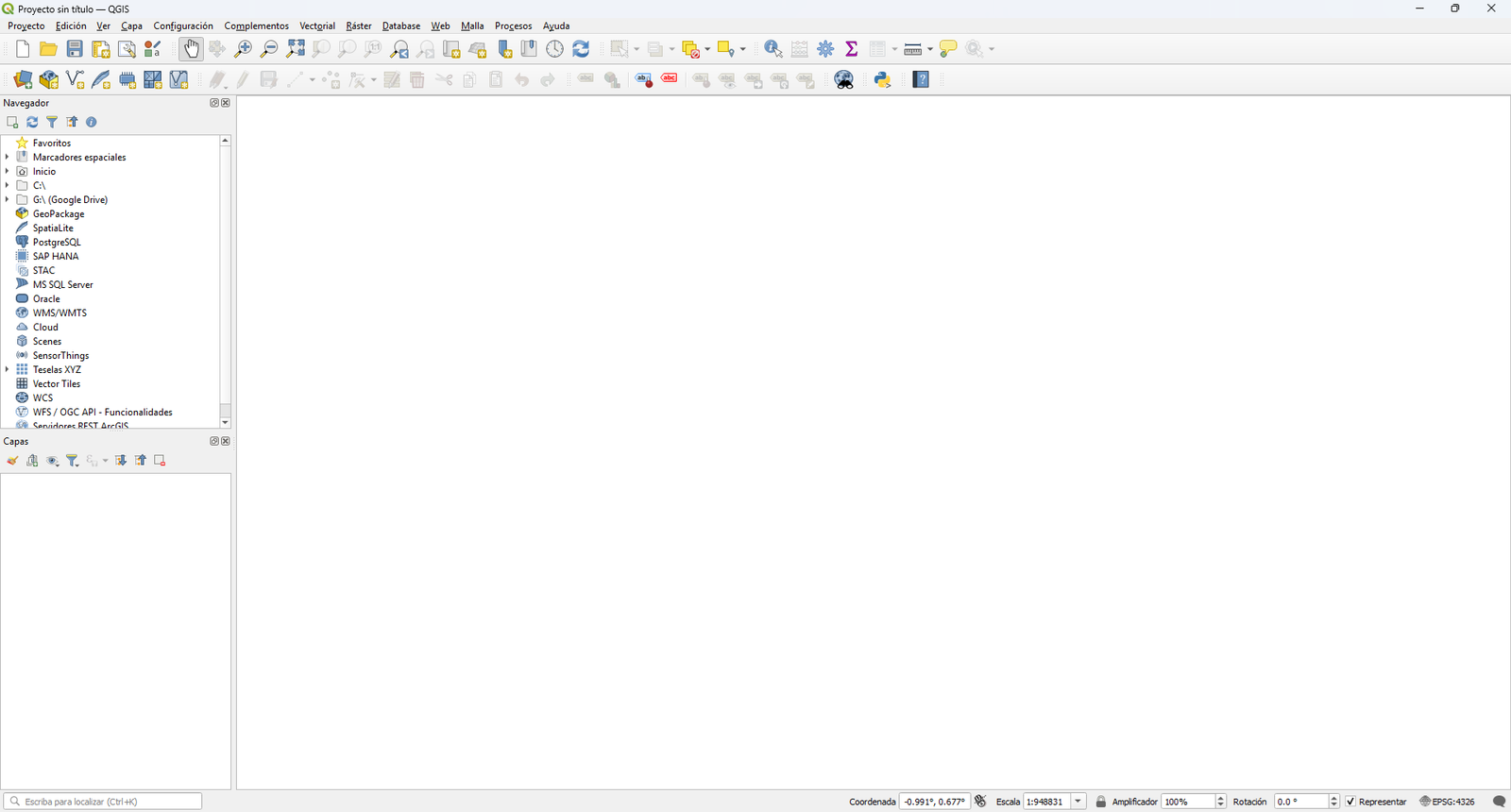
1. Configurar la interfaz en español
Si la interfaz de usuario se inicia en inglés de forma predeterminada, configúrela al español con los siguientes pasos:
- Haga clic en el menú superior: Settings > Options (Configuración > Opciones).
- En la columna izquierda, seleccione la pestaña General.
- Active la casilla «Override system locale» (Sobrescribir configuración regional del sistema).
- En el selector User interface translation, elija Spanish (es).
- Pulse en OK y reinicie QGIS para aplicar el cambio completo de idioma.
Atajo esencial: Cómo activar mapas satelitales en 4 clics con QuickMapServices
El complemento más útil para cualquier proyecto territorial es QuickMapServices. Permite integrar imágenes de satélite mundiales de alta definición en segundos:
2. Menú Web > QuickMapServices > Settings > Pestaña «More services»
3. Clic en el botón verde «Get contributed pack» > Guardar
¡Listo! Ahora en Web > QuickMapServices > Google > Google Satellite dispondrá de fotografía satelital continua de todo el planeta para georreferenciar sus proyectos.
Resumen comparativo de instalación
| Plataforma | Método Recomendado | Nivel de Dificultad | Ventaja Principal |
|---|---|---|---|
| Windows | Instalador Autónomo (.msi) | Principiante | Instalación limpia y rápida sin dependencias manuales |
| macOS | Paquete nativo DMG | Principiante | Rendimiento optimizado para chips Apple Silicon |
| Linux | Repositorio APT oficial | Intermedio | Integración nativa con librerías GDAL y actualizaciones del sistema |
Criterio profesional de campo: Estructura de carpetas sin caracteres especiales
Al organizar sus proyectos cartográficos en el disco duro, cree desde el primer día una estructura de carpetas ordenada y evite estrictamente el uso de espacios en blanco, tildes, letras «ñ» o caracteres especiales en las rutas y nombres de archivos. Las librerías internas de geoprocesamiento (GDAL/OGR) pueden experimentar fallos de lectura inesperados al procesar capas con caracteres no estándar.
✔ Ruta recomendada: C:/proyectos_sig/cuenca_alta/
✖ Ruta a evitar: C:/Mis Proyectos/Cuenca Año/
Conclusiones y recomendaciones prácticas
La correcta instalación de QGIS es el paso fundamental para garantizar la integridad de los análisis territoriales y la precisión de los productos cartográficos. Se recomienda priorizar la versión LTR (Long Term Release) en entornos de consultoría profesional, ya que asegura estabilidad operativa y compatibilidad con plugins críticos para el cálculo de superficies y análisis hidrológicos, minimizando riesgos de pérdida de datos durante la ejecución de proyectos de impacto ambiental.
Para optimizar el rendimiento, es imperativo configurar rutas de almacenamiento locales y mantener una estructura de carpetas normalizada. En el flujo de trabajo técnico, se sugiere validar la proyección cartográfica (EPSG) adecuada según la normativa nacional vigente antes de iniciar cualquier proceso de geoprocesamiento. Esta rigurosidad técnica evita errores de desplazamiento métrico en el campo y garantiza que los entregables cumplan con los estándares de calidad exigidos por las autoridades ambientales.
Preguntas frecuentes sobre la instalación de QGIS
¿QGIS es realmente 100% gratuito o requiere pagos para desbloquear funciones?
QGIS es software libre bajo licencia GNU GPL. No existen versiones de prueba, ni muros de pago, ni suscripciones. Todas las herramientas analíticas, motores de cálculo hidrológico y módulos 3D están a disposición del usuario de forma totalmente ilimitada.
¿Puedo utilizar QGIS para proyectos comerciales y consultorías privadas?
Sí, de forma completamente legal. La licencia GNU GPL autoriza el uso comercial, académico y profesional sin necesidad de pagar ningún tipo de canon ni regalías a los desarrolladores.
¿Es posible tener instaladas la versión LTR 3.44 y la versión 4.2 simultáneamente?
Sí. En Windows, a través del instalador de red OSGeo4W o instalando en carpetas separadas, puede mantener la versión LTR para sus trabajos de producción y la versión LR para experimentar con las últimas novedades técnicas.
— Carlos Torres Alvarado